Cách thêm dấu đánh dấu lược đồ vào trang web của bạn bằng Trình quản lý thẻ của Google
Bạn muốn thêm đánh dấu dữ liệu có cấu trúc vào trang web của mình, nhưng không có quyền truy cập hoặc mã hóa? Không cần phải lo lắng! Nhà phân tích Bryan Stenslokken chỉ cho bạn cách thực hiện việc này với Trình quản lý thẻ của Google bằng chín bước dễ dàng.

Tầm quan trọng của schema.org đã tăng lên đáng kể trong thế giới SEO kể từ khi nó được giới thiệu vào năm 2011. Schema.org là tập hợp các lược đồ để đánh dấu dữ liệu có cấu trúc (đôi khi được gọi là "lược đồ đánh dấu") giúp các công cụ tìm kiếm hiểu rõ nội dung trên các trang web. Thực hiện đánh dấu này trên một trang web cũng có thể cải tiến danh sách của trang web đó xuất hiện như thế nào trong SERPs.
Bằng cách thực hiện đánh dấu dữ liệu có cấu trúc đúng cách từ schema.org, bạn có thể đạt được lợi thế cạnh tranh, tăng tỷ lệ nhấp chuột, tăng lưu lượng truy cập và cải thiện hiệu quả các kết quả tìm kiếm không phải trả tiền.
Một cách để thực hiện đánh dấu lược đồ là bằng cách gắn thẻ trực tiếp mã HTML trên trang web của bạn. Tuy nhiên, điều này đòi hỏi hai điều:
Một số kiến thức mã cơ bản
Truy cập vào và / hoặc truy cập FTP (File Transfer Protocol) của CMS (Content Management System)
Thách thức là thường, các SEO không có các kỹ năng viết mã bắt buộc và nhiều công ty có chính sách nghiêm ngặt về việc ai có thể truy cập các tệp trang web của trang web của họ.
Không lo lắng. Đây là nơi Trình quản lý thẻ của Google hữu ích.
Trình quản lý thẻ của Google là gì?
Trình quản lý thẻ của Google là một công cụ miễn phí cho phép các nhà tiếp thị thêm hoặc cập nhật các thẻ mà không cần phải biết bất kỳ mã hóa trang web nào (hoặc làm phiền ai đó). Trong trường hợp này, chúng tôi đang sử dụng nó để thêm một đoạn mã vào trang web - đánh dấu dữ liệu có cấu trúc của chúng tôi - mà không thực sự chỉnh sửa bất kỳ mã trang web nào.
Dưới đây là tám bước đơn giản để thêm đánh dấu lược đồ vào trang web của bạn bằng Trình quản lý thẻ của Google. Cụ thể, trong ví dụ dưới đây, tôi sẽ chỉ ra cách thêm các đánh dấu lược đồ tổ chức sử dụng mã hoá JSON-LD. Bạn có thể tìm hiểu thêm về tất cả các loại mã hoá mà giản đồ hỗ trợ ở đây.
Lưu ý: Các bước bên dưới giả sử bạn đã cài đặt Trình quản lý thẻ của Google.
Bước 1: Tạo kết xuất JSON-LD
Nếu bạn không có bất kỳ kiến thức mã hoá JSON-LD nào, hãy bắt đầu qua SchemaApp.com để sử dụng công cụ tạo giản đồ của JSON-LD. Tất cả những gì bạn phải làm là nhập các thuộc tính mà bạn muốn đưa vào đánh dấu lược đồ (một số là bắt buộc), sau đó sao chép mã JSON-LD vào khay nhớ tạm của bạn.

Bước 2: Tạo thẻ HTML tùy chỉnh mới
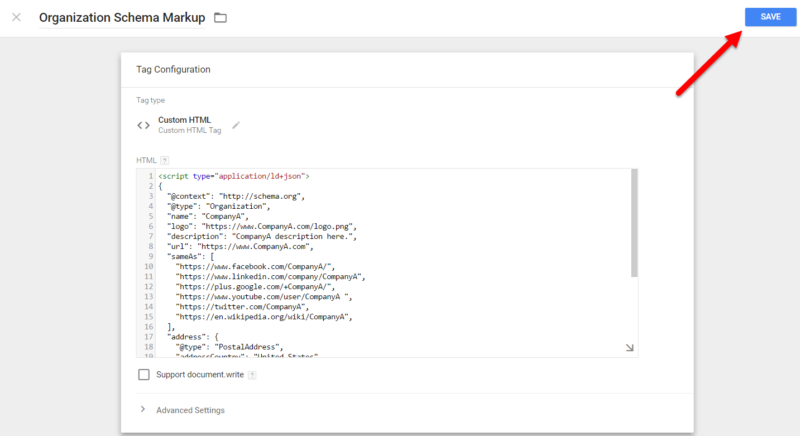
Tạo một thẻ HTML tùy chỉnh mới trong Trình quản lý thẻ của Google và đặt tên nó là mô tả, chẳng hạn như: "Organization Schema Markup".


Bước 3: Dán đánh dấu JSON-LD vào hộp văn bản HTML tùy chỉnh

Bước 4: Lưu thẻ HTML Tuỳ chỉnh của bạn
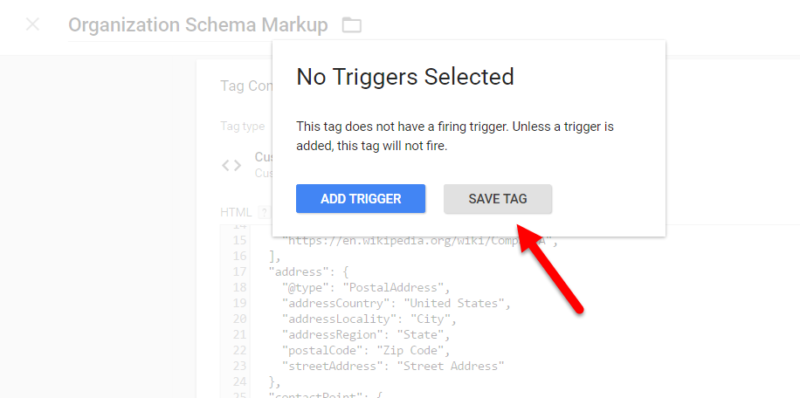
Nhấp vào nút "lưu" màu xanh ở góc trên cùng bên phải màn hình của bạn. Một thông báo pop-up sẽ xuất hiện nói rằng "Không có Triggers Selected", nhưng bạn hãy tiếp tục và nhấp vào nút "lưu ghim" màu xám.


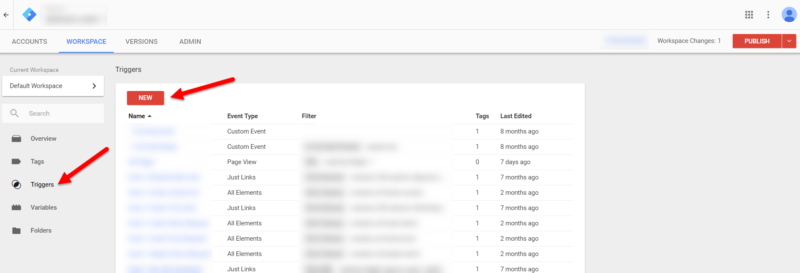
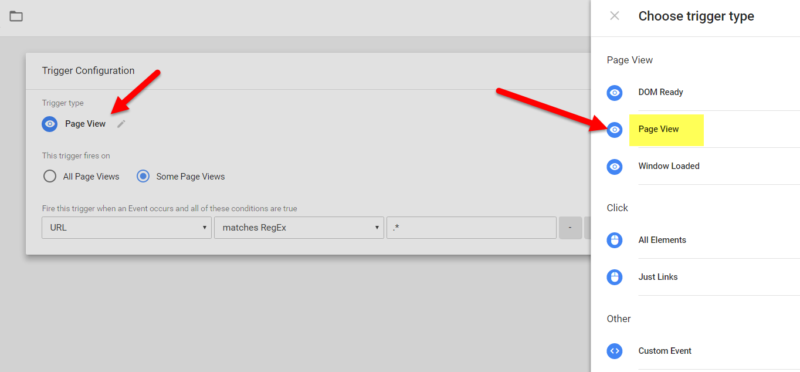
Bước 5: Tạo trình kích hoạt mới cho Lượt xem trang
Tiếp theo, bạn sẽ cần tạo một trình kích hoạt mới cho thẻ của mình để kích hoạt. Bạn sẽ muốn chọn trình kích hoạt chế độ xem trang từ danh sách ở phía bên phải màn hình của bạn. Đặt tên cho trình kích hoạt "Chế độ xem trang". Bạn cũng có thể sử dụng trình kích hoạt này cho các thẻ khác nữa (các thẻ yêu cầu chế độ xem trang để kích hoạt).


Tầm quan trọng của schema.org đã tăng lên đáng kể trong thế giới SEO kể từ khi nó được giới thiệu vào năm 2011. Schema.org là tập hợp các lược đồ để đánh dấu dữ liệu có cấu trúc (đôi khi được gọi là "lược đồ đánh dấu") giúp các công cụ tìm kiếm hiểu rõ nội dung trên các trang web. Thực hiện đánh dấu này trên một trang web cũng có thể cải tiến danh sách của trang web đó xuất hiện như thế nào trong SERPs.
Bằng cách thực hiện đánh dấu dữ liệu có cấu trúc đúng cách từ schema.org, bạn có thể đạt được lợi thế cạnh tranh, tăng tỷ lệ nhấp chuột, tăng lưu lượng truy cập và cải thiện hiệu quả các kết quả tìm kiếm không phải trả tiền.
Một cách để thực hiện đánh dấu lược đồ là bằng cách gắn thẻ trực tiếp mã HTML trên trang web của bạn. Tuy nhiên, điều này đòi hỏi hai điều:
Một số kiến thức mã cơ bản
Truy cập vào và / hoặc truy cập FTP (File Transfer Protocol) của CMS (Content Management System)
Thách thức là thường, các SEO không có các kỹ năng viết mã bắt buộc và nhiều công ty có chính sách nghiêm ngặt về việc ai có thể truy cập các tệp trang web của trang web của họ.
Không lo lắng. Đây là nơi Trình quản lý thẻ của Google hữu ích.
Trình quản lý thẻ của Google là gì?
Trình quản lý thẻ của Google là một công cụ miễn phí cho phép các nhà tiếp thị thêm hoặc cập nhật các thẻ mà không cần phải biết bất kỳ mã hóa trang web nào (hoặc làm phiền ai đó). Trong trường hợp này, chúng tôi đang sử dụng nó để thêm một đoạn mã vào trang web - đánh dấu dữ liệu có cấu trúc của chúng tôi - mà không thực sự chỉnh sửa bất kỳ mã trang web nào.
Dưới đây là tám bước đơn giản để thêm đánh dấu lược đồ vào trang web của bạn bằng Trình quản lý thẻ của Google. Cụ thể, trong ví dụ dưới đây, tôi sẽ chỉ ra cách thêm các đánh dấu lược đồ tổ chức sử dụng mã hoá JSON-LD. Bạn có thể tìm hiểu thêm về tất cả các loại mã hoá mà giản đồ hỗ trợ ở đây.
Lưu ý: Các bước bên dưới giả sử bạn đã cài đặt Trình quản lý thẻ của Google.
Bước 1: Tạo kết xuất JSON-LD
Nếu bạn không có bất kỳ kiến thức mã hoá JSON-LD nào, hãy bắt đầu qua SchemaApp.com để sử dụng công cụ tạo giản đồ của JSON-LD. Tất cả những gì bạn phải làm là nhập các thuộc tính mà bạn muốn đưa vào đánh dấu lược đồ (một số là bắt buộc), sau đó sao chép mã JSON-LD vào khay nhớ tạm của bạn.

Bước 2: Tạo thẻ HTML tùy chỉnh mới
Tạo một thẻ HTML tùy chỉnh mới trong Trình quản lý thẻ của Google và đặt tên nó là mô tả, chẳng hạn như: "Organization Schema Markup".


Bước 3: Dán đánh dấu JSON-LD vào hộp văn bản HTML tùy chỉnh

Bước 4: Lưu thẻ HTML Tuỳ chỉnh của bạn
Nhấp vào nút "lưu" màu xanh ở góc trên cùng bên phải màn hình của bạn. Một thông báo pop-up sẽ xuất hiện nói rằng "Không có Triggers Selected", nhưng bạn hãy tiếp tục và nhấp vào nút "lưu ghim" màu xám.
Bước 5: Tạo trình kích hoạt mới cho Lượt xem trang
Tiếp theo, bạn sẽ cần tạo một trình kích hoạt mới cho thẻ của mình để kích hoạt. Bạn sẽ muốn chọn trình kích hoạt chế độ xem trang từ danh sách ở phía bên phải màn hình của bạn. Đặt tên cho trình kích hoạt "Chế độ xem trang". Bạn cũng có thể sử dụng trình kích hoạt này cho các thẻ khác nữa (các thẻ yêu cầu chế độ xem trang để kích hoạt).
Bước 6: Định cấu hình trình kích hoạt 'Lượt xem trang'
Tiếp theo, bạn cần phải định cấu hình kích hoạt chế độ xem trang mà bạn vừa tạo để kích hoạt trên tất cả lượt xem trang, sau đó nhấp vào "lưu".

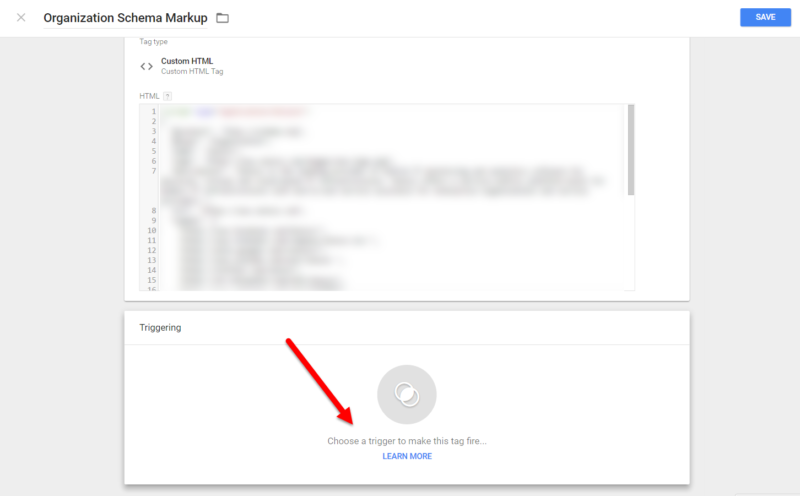
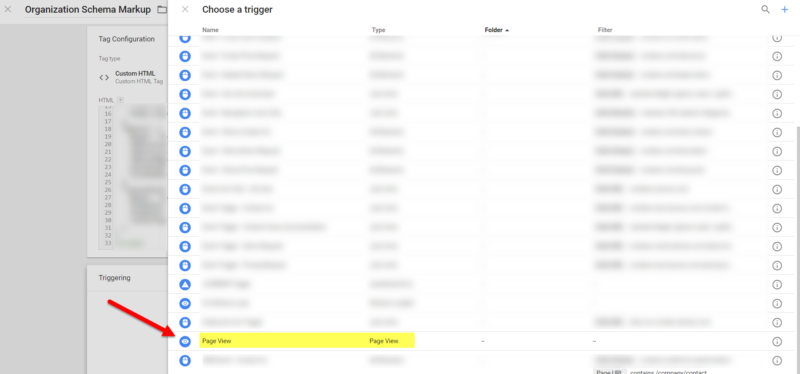
Bước 7: Kết nối trình kích hoạt 'Lượt xem trang' với thẻ đánh dấu giản lược của bạn
Mở thẻ HTML tùy chỉnh của Tổ chức Schema mà bạn đã tạo ở bước 2, chọn trình kích hoạt "Xem trang" để làm cho thẻ cháy, sau đó nhấp vào nút "lưu" màu xanh lam.
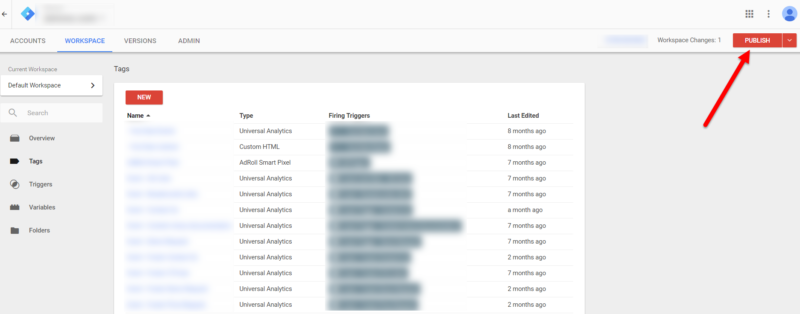
Bước 8: Xuất bản vùng chứa Trình quản lý thẻ của Google của bạn
Nhấp vào nút "xuất bản" màu đỏ ở góc trên cùng bên phải.
Bước 9: Kiểm tra đánh dấu của bạn bằng Công cụ kiểm tra dữ liệu có cấu trúc của Google
Cuối cùng, bạn sẽ muốn kiểm tra đánh dấu lược đồ của mình bằng cách sử dụng Công cụ kiểm tra dữ liệu có cấu trúc để đảm bảo tính hợp lệ.

Tóm lược
Tôi khuyến khích tất cả các nhà tiếp thị tận dụng các lợi ích tiềm năng được cung cấp bởi đánh giá dữ liệu có cấu trúc. Ngay cả khi bạn không quen thuộc với mã HTML bắt buộc hoặc nếu bạn không thể truy cập các tệp web cần thiết, bạn có thể tận dụng phương pháp triển khai đơn giản này bằng cách sử dụng Trình quản lý thẻ của Google.
Cấu trúc dữ liệu đánh dấu là một khía cạnh quan trọng của bất kỳ giải pháp SEO toàn diện. Tôi khuyên bạn nên triển khai các loại lược đồ phù hợp nhất với doanh nghiệp của bạn. Điều này có thể cung cấp một lợi thế cạnh tranh trong các SERP và đây là cách hiệu quả để tăng kết quả tìm kiếm không phải trả tiền của bạn.